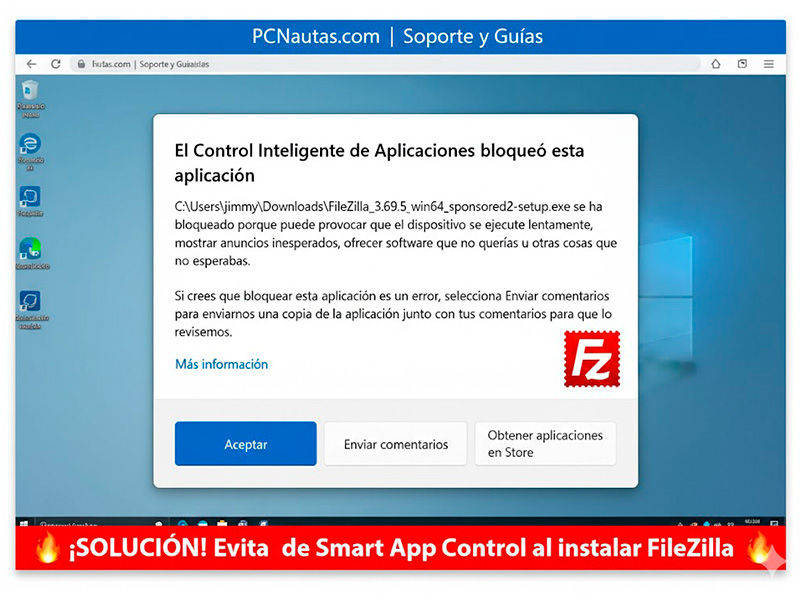
Recientemente, muchos usuarios se han topado con un muro al intentar instalar el popular cliente FTP, FileZilla. Al ejecutar el instalador, Windows despliega un mensaje de Smart App Control (Control Inteligente de Aplicaciones) indicando que la aplicación ha sido bloqueada porque «puede provocar que el dispositivo se ejecute lentamente o mostrar anuncios inesperados».
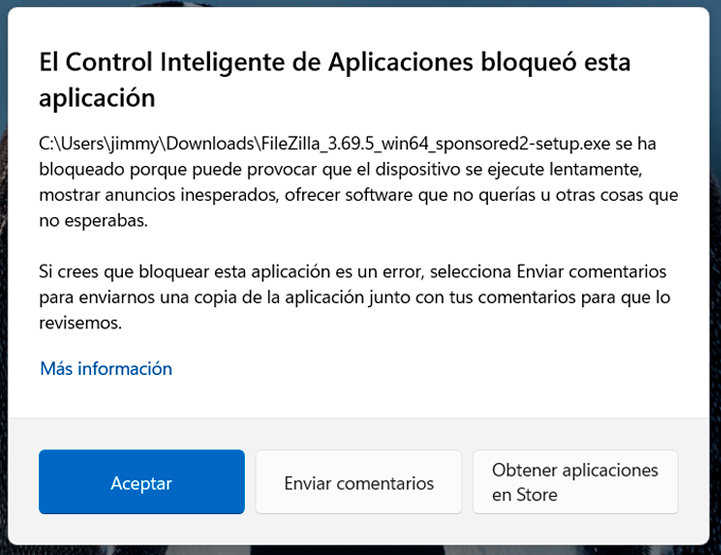
Aquí te explicamos qué está pasando realmente y cómo solucionarlo de forma segura.
El origen del problema: El instalador «Sponsored»
El bloqueo no es un error de Windows, sino una medida de protección de Microsoft Defender. FileZilla, en su página principal, ofrece por defecto un instalador etiquetado como «sponsored» (patrocinado).
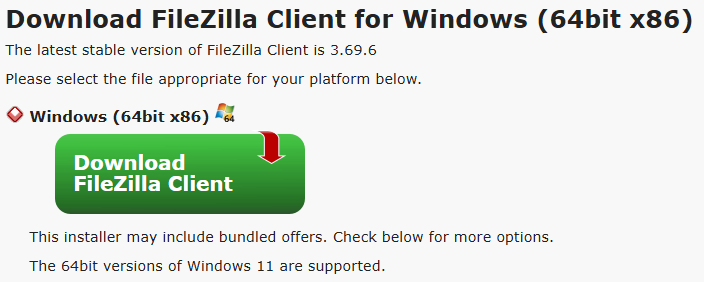
Este archivo incluye lo que en ciberseguridad llamamos PUA (Potentially Unwanted Applications). Se trata de software adicional (como barras de herramientas, buscadores o antivirus de prueba) que se intenta instalar junto al programa principal.
¿Por qué Smart App Control es tan estricto?
A diferencia del antiguo SmartScreen, el nuevo Smart App Control de Windows 11 utiliza inteligencia artificial en la nube para determinar si una aplicación es confiable. Si el archivo no tiene una firma digital impecable o si es conocido por empaquetar adware, Windows lo bloquea de raíz para prevenir:
- Ralentización del sistema.
- Publicidad intrusiva en el navegador.
- Cambios no autorizados en la configuración del equipo.
Cómo solucionarlo (La vía correcta)
Para los seguidores de PCNautas, la recomendación no es desactivar la seguridad de Windows, sino descargar la versión «limpia» del software:
PASO 1:
Evita el botón de descarga principal: No descargues el primer ejecutable que veas en la web de FileZilla si tiene la palabra sponsored en el nombre.
PASO 2:
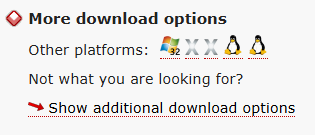
Busca las opciones adicionales: Haz clic en el enlace que dice «Show additional download options».
PASO 3:
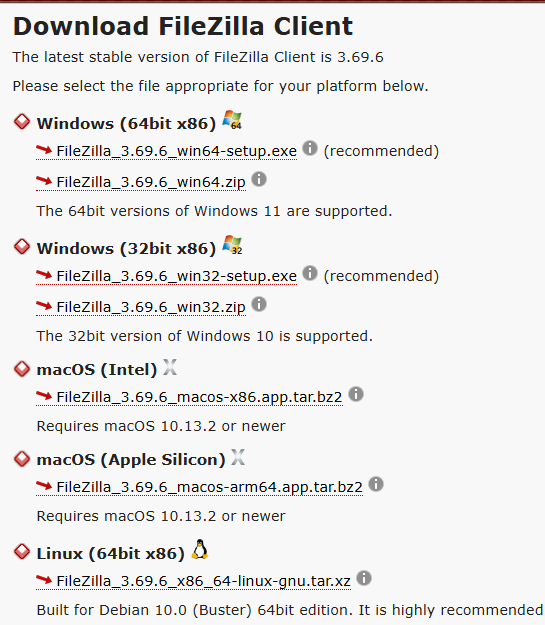
Elige el instalador estándar: Descarga la versión que simplemente dice FileZilla_3.x.x_win64-setup.exe. Esta versión no contiene publicidad, tiene una reputación limpia y Windows la dejará instalar sin protestar.
El bloqueo de Windows es una señal de que el sistema está haciendo su trabajo. Aunque FileZilla es una herramienta legítima y segura, su modelo de monetización mediante instaladores patrocinados activa las alarmas de seguridad actuales. La solución siempre será optar por instalaciones limpias y prestar atención a los nombres de los archivos que descargamos.